
Ubah atau blur latar belakang foto
Gunakan editor foto untuk mengganti suasana atau memburamkan latar sambil meminta model mempertahankan subjek utama.
Buka layanan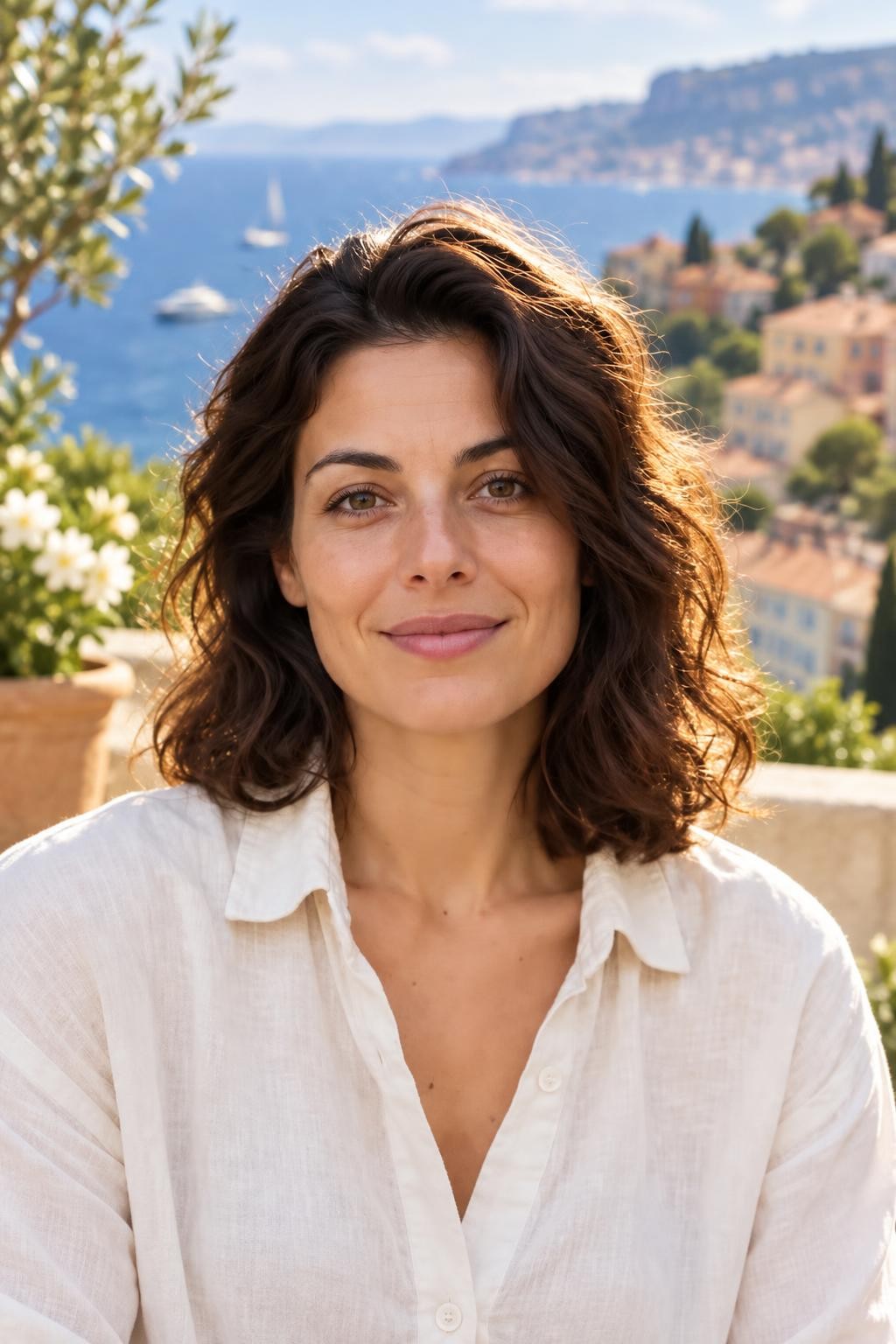
Hasil

Unggah satu foto
Buka Edit foto dan pilih JPEG, PNG, atau WebP hingga 20 MB dan 24 MP. Utamakan gambar dengan orang atau produk utama yang memiliki tepi jelas.
Pilih tugas latar belakang
Buka chip prompt tambahan dan pilih blur latar belakang atau ide suasana. Edit deskripsinya: sebutkan lokasi, pencahayaan, dan perspektif, serta tentukan detail latar depan yang harus dipertahankan.
Gunakan latar belakang biasa
Biarkan latar belakang transparan nonaktif untuk gambar suasana biasa. Pilih model dan kualitas, periksa harga yang ditampilkan, lalu mulai pemrosesan. Permintaan baru adalah tindakan pemrosesan terpisah.
Periksa sekeliling subjek
Perhatikan tepi subjek, rambut, pantulan, dan bayangan. Unduh JPG jika hasilnya cocok. Untuk potongan tanpa latar, ikuti panduan latar belakang transparan.
Pertahankan wanita dan pakaiannya. Tempatkan dia di teras di French Riviera dengan cahaya siang alami dan laut di belakangnya yang diburamkan lembut.
Tips praktis
Jelaskan adegan yang masuk akal dan arah cahaya. Pemilih warna latar tidak menghapus adegan buram; menghapusnya adalah tugas pemrosesan terpisah.