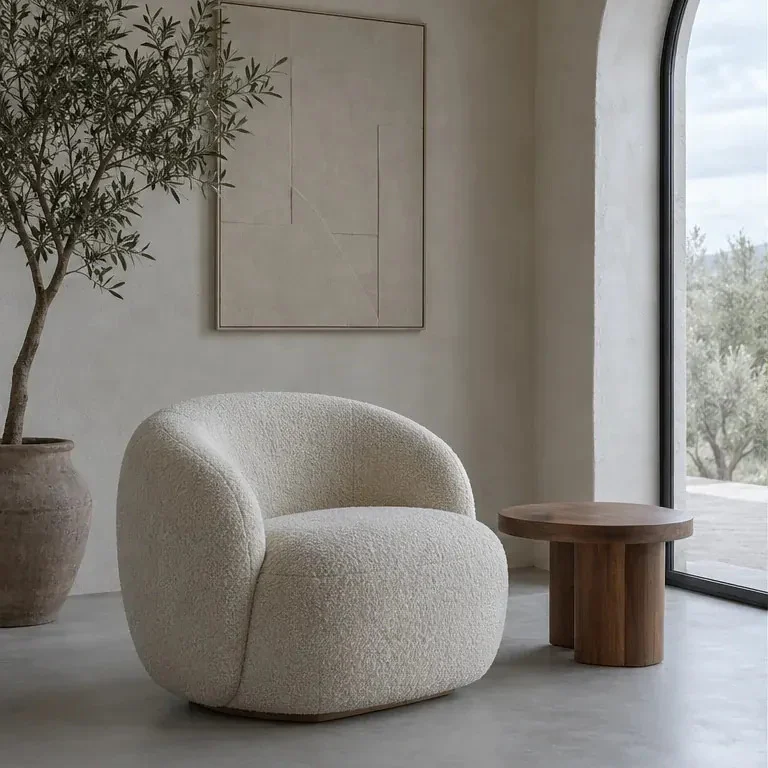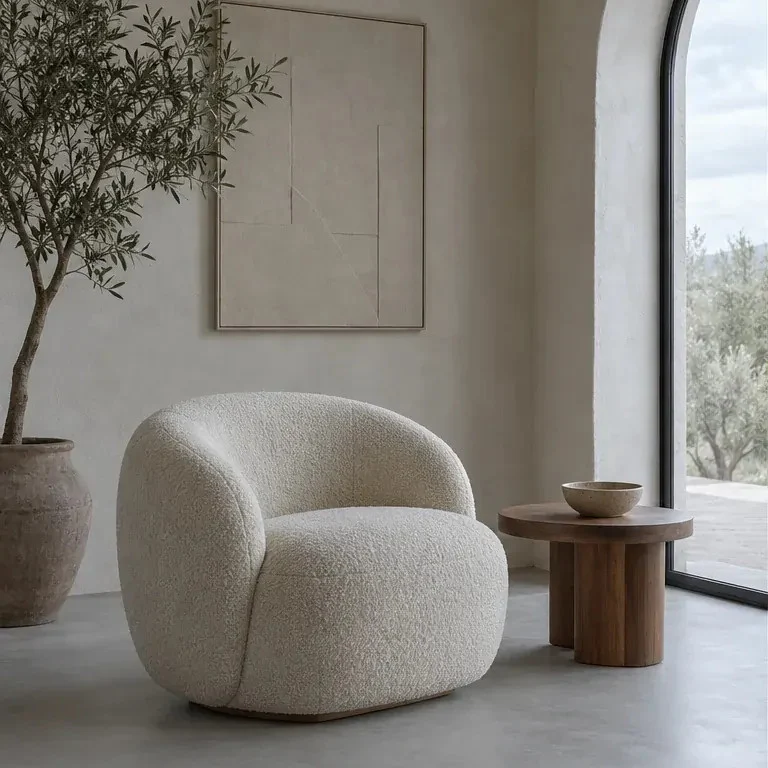
Sunting foto dengan deskripsi AI
Unggah satu foto, jelaskan perubahan, lalu pilih model dan kualitas. Panduan ini membahas penyuntingan umum sambil tetap menjaga detail penting tetap terlihat.
Baca petunjuknyaPilih layanan dan tugas yang ingin Anda selesaikan. Setiap panduan menjelaskan file sumber, pengaturan, biaya, dan unduhan yang tersedia.
Semua petunjukUnggah satu foto, jelaskan perubahan, lalu pilih model dan kualitas. Panduan ini membahas penyuntingan umum sambil tetap menjaga detail penting tetap terlihat.
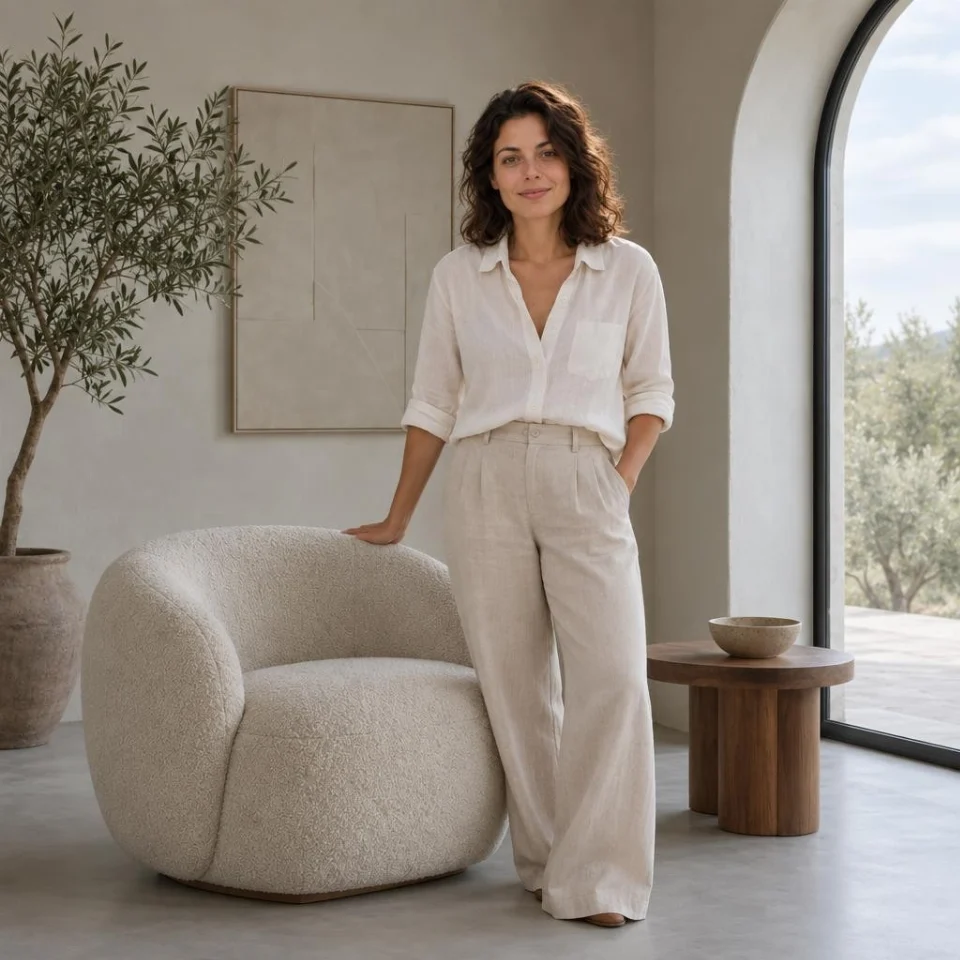
Baca petunjuknyaGunakan editor foto untuk mengganti suasana atau memburamkan latar sambil meminta model mempertahankan subjek utama.
Baca petunjuknyaBuat potongan transparan yang nyata dari orang atau produk, bukan persegi putih atau papan catur yang dicat.
Baca petunjuknyaTingkatkan penyajian satu foto produk sambil menentukan bentuk, warna, logo, dan kemasan yang harus tetap ada.
Baca petunjuknyaHasilkan gambar baru tanpa mengunggah foto. Jelaskan subjek, latar, komposisi, dan gaya visual.
Baca petunjuknyaRencanakan gambar baru di sekitar judul singkat, komposisi yang mudah dibaca, dan format publikasi yang akan datang.
Baca petunjuknyaGunakan opsi peningkatan 1× saat Anda ingin membersihkan gambar sambil mempertahankan dimensi piksel aslinya.
Baca petunjuknyaTingkatkan dimensi gambar dengan layanan peningkatan, pilih skala sesuai ukuran sumber dan batas keluaran.
Baca petunjuknyaWarnai objek yang tidak diinginkan agar editor dapat merekonstruksi area sekitarnya sambil menjaga piksel yang tidak dipilih tetap terlindungi.
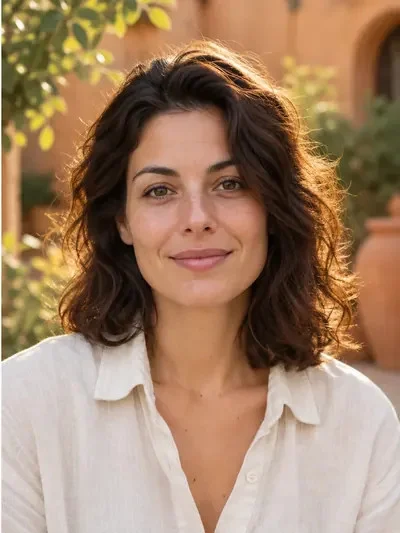
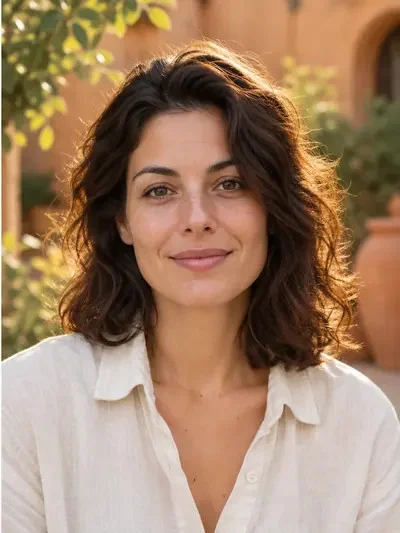
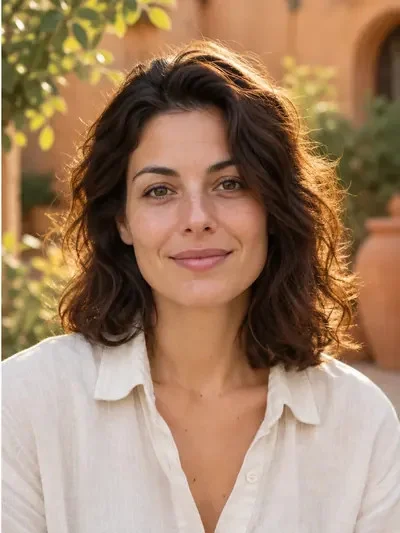
Baca petunjuknyaUbah satu potret menjadi satu stiker avatar yang ekspresif.
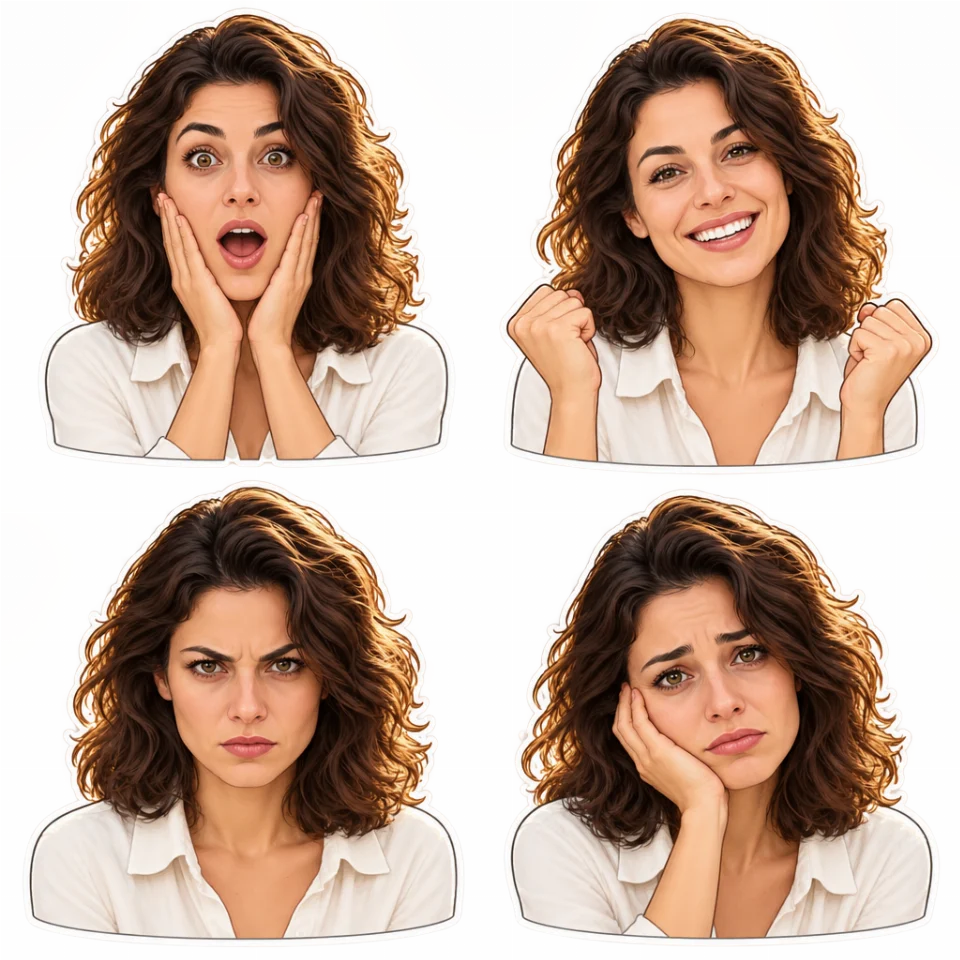
Baca petunjuknyaUbah satu potret menjadi 4 stiker selaras dengan emosi berbeda dan transparansi nyata.
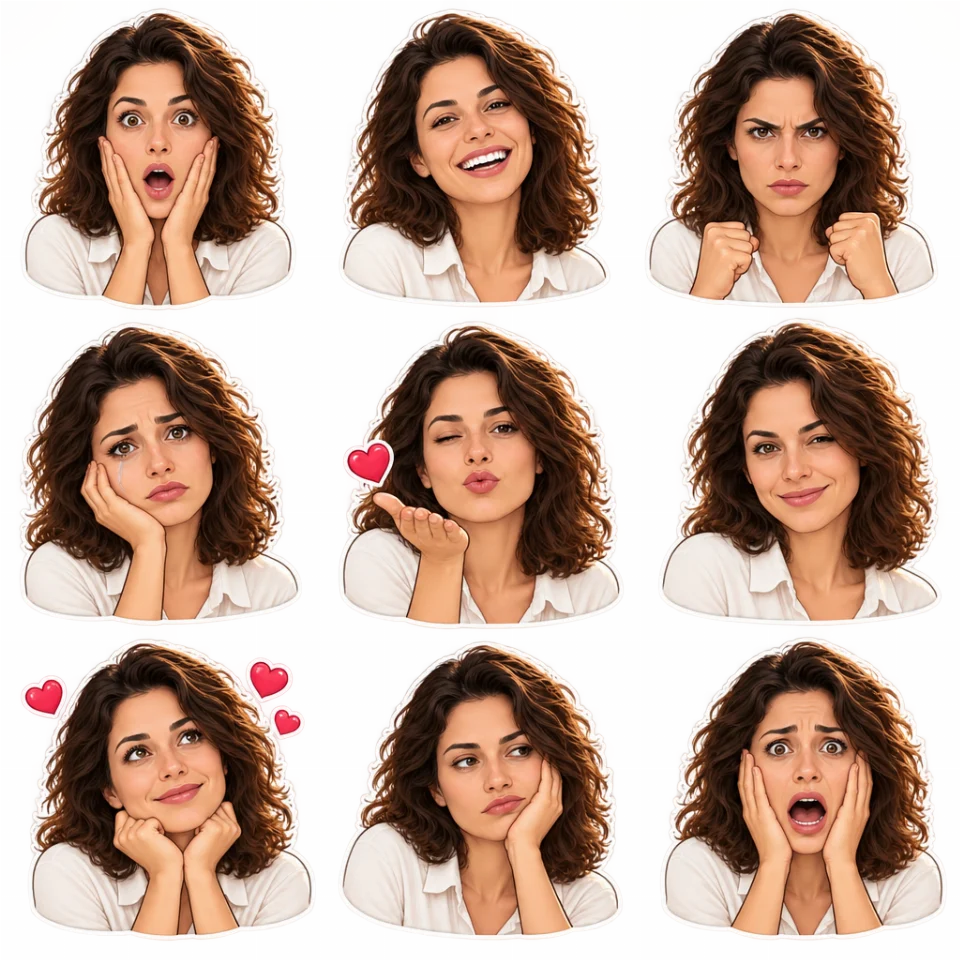
Baca petunjuknyaUbah satu potret menjadi 9 stiker selaras dengan emosi berbeda dan transparansi nyata.
Baca petunjuknyaGunakan kedua foto sumber dalam satu komposisi dan jelaskan elemen mana yang diambil dari setiap gambar.
Baca petunjuknyaGabungkan referensi produk dan referensi adegan, dengan instruksi tentang ukuran, penempatan, dan pencahayaan yang meyakinkan.
Baca petunjuknyaPanduan langkah demi langkah Avatarya untuk menghapus latar belakang dengan AI, menyesuaikan lapisan pakaian, mengatur dimensi foto, dan mengunduh JPG, PNG, atau PDF siap cetak.
Baca petunjuknyaGunakan tindakan penghapusan latar belakang AI berbayar di Foto dokumen untuk mempertahankan orang dan menempatkan warna bersih di belakang hasil potongan.
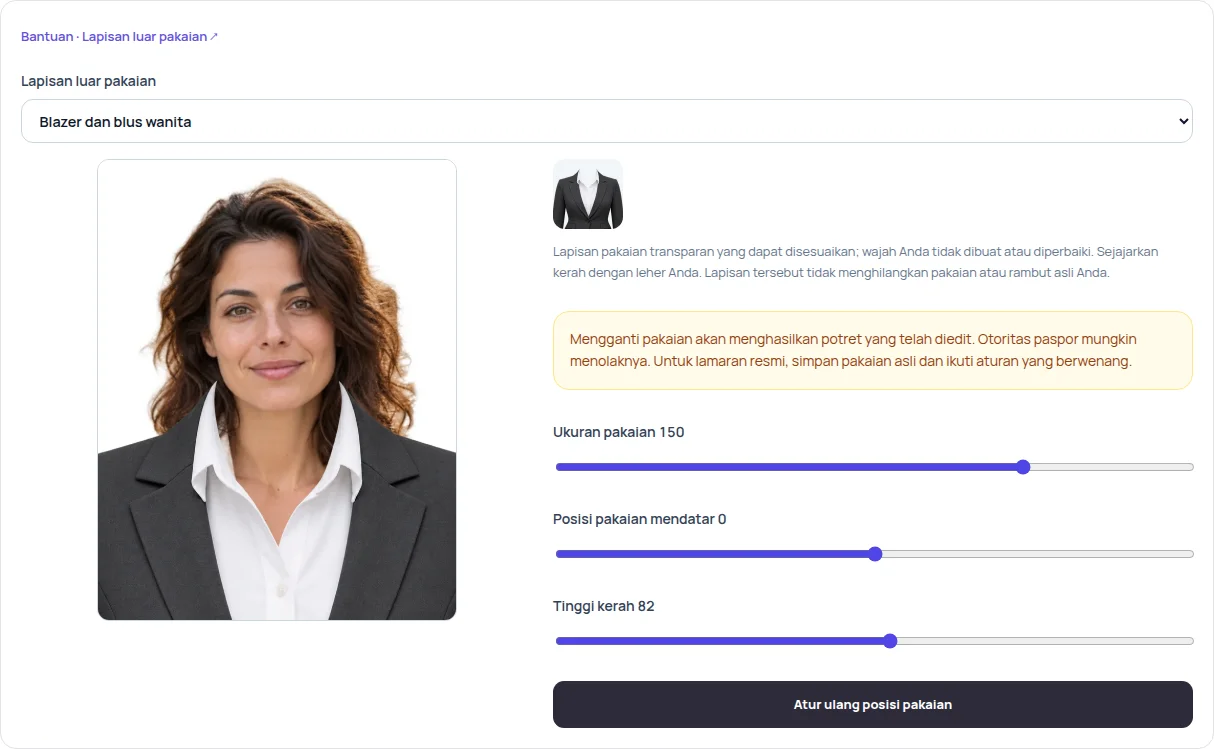
Baca petunjuknyaGunakan lapisan pakaian gratis di Foto dokumen dan sesuaikan penempatannya di pratinjau khusus.
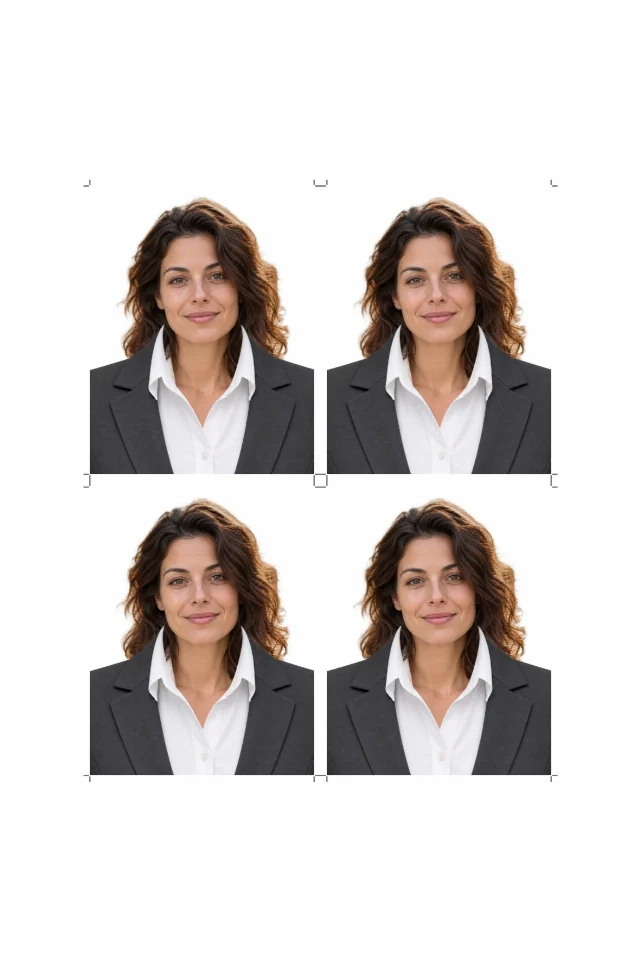
Baca petunjuknyaAtur dimensi milimeter, jumlah salinan, dan ukuran kertas, lalu unduh foto individual dan PDF untuk dicetak.
Baca petunjuknya