
Foto dokumen: latar putih, pakaian, dan lembar cetak
Ikuti satu potret dari foto luar ruangan ke latar putih dan busana bisnis. Pemotongan dan lapisan pakaian berjalan di browser Anda; penghapusan latar belakang melalui OpenAI menggunakan kredit.
Buka Foto dokumen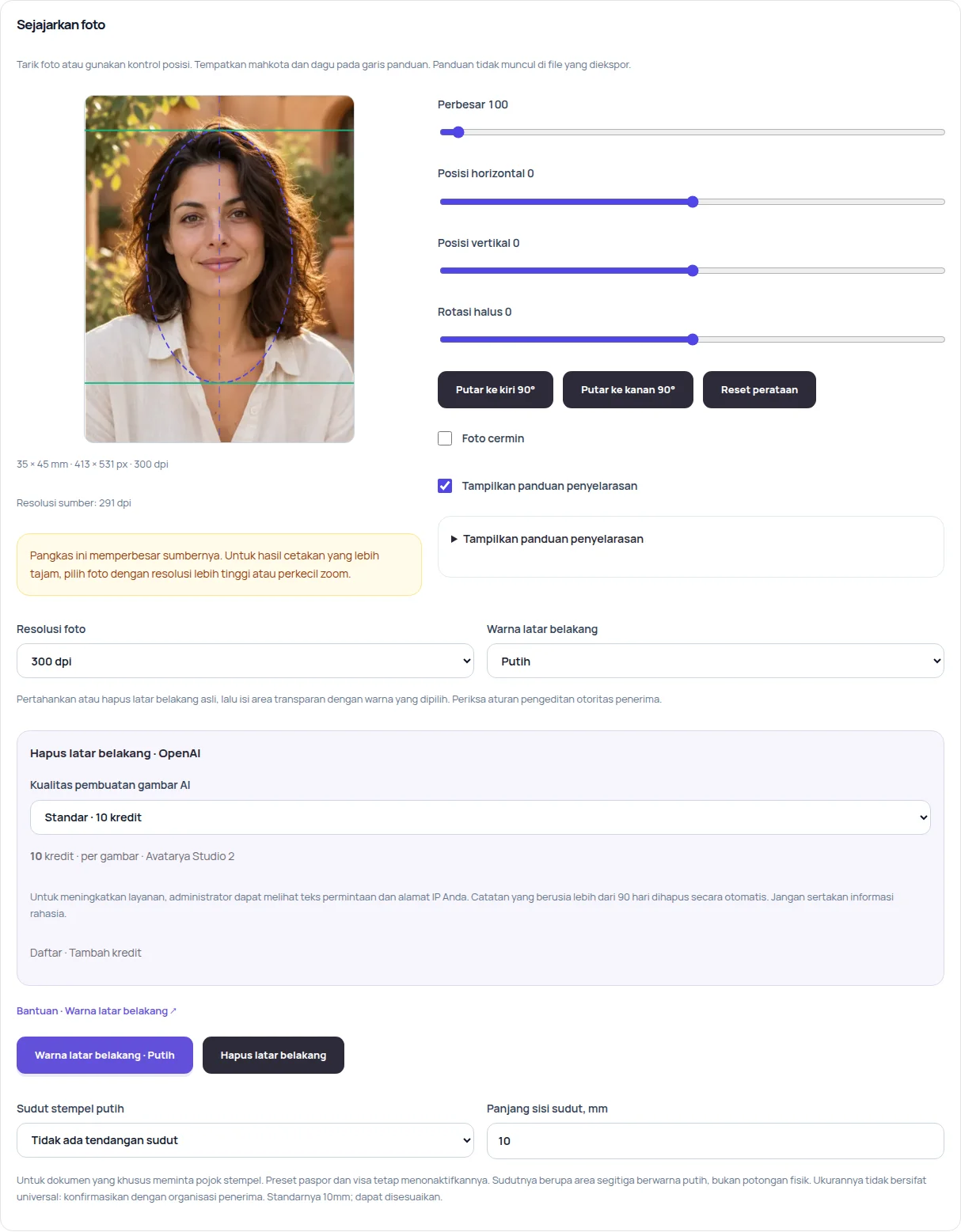
Pilih foto sumber
Pilih file atau gunakan webcam Anda. JPEG, PNG, dan WebP hingga 40 MB dan 36 megapiksel didukung. Gunakan potret yang jelas menghadap ke depan dengan rambut, leher, dan bahu terlihat. Gambar kecil yang disimpan dari messenger dapat tampak lembut saat dicetak.
Atur ukuran dan sejajarkan wajah
Pilih preset dokumen atau masukkan dimensi khusus dalam milimeter. Seret foto dan sesuaikan zoom serta posisi. Sejajarkan puncak kepala dan dagu dengan panduan dan sisakan ruang di atas rambut. Panduan tidak disertakan dalam ekspor. Preset membantu tata letak; buka Persyaratan resmi untuk petunjuk yang relevan.
Buat latar belakang putih
Masuk, pilih kualitas, dan tekan Latar belakang putih di belakang orang. Salinan yang diperkecil dikirim ke OpenAI dengan instruksi untuk mempertahankan hanya orang utama, pakaian, dan aksesori yang dikenakan, sambil menghapus lingkungan sekitar dan perabot. Biaya draf 5 kredit, standar 10, dan tinggi 30. Percobaan gratis untuk tamu tidak dapat digunakan. Setelah itu periksa rambut, wajah, dan bahu. Mengubah warna isian menggunakan kembali potongan yang telah selesai untuk foto saat ini tanpa permintaan berbayar lagi.
Pasang lapisan pakaian
Pilih blazer wanita atau setelan pria di bawah Lapisan pakaian. Pratinjau terpisah muncul di samping kontrol. Seret pakaian di pratinjau ini, lalu sesuaikan ukuran, posisi horizontal, dan tinggi kerah. Samakan kerah dengan pangkal leher dan bahu dengan orangnya. Ini adalah lapisan di atas foto; tidak secara otomatis menghapus kemeja asli. Perbesar lapisan jika pakaian lama masih terlihat di tepi. Pilih Pertahankan pakaian asli untuk menghapus lapisan.
Unduh foto dan lembar cetak
Pilih 300 atau 600 dpi, ukuran kertas, jumlah salinan, dan margin. Tekan Siapkan foto dan lembar cetak. Unduh foto individual sebagai JPG atau PNG, atau lembar cetak sebagai JPG atau PDF. Kedua format individual mempertahankan warna latar yang dipilih. Cetak PDF pada Ukuran asli / 100%, dengan Fit to page dinonaktifkan, lalu ukur satu foto cetak dengan penggaris.
Contoh dari editor
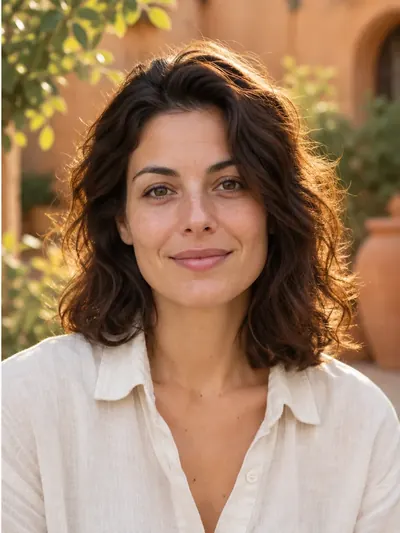
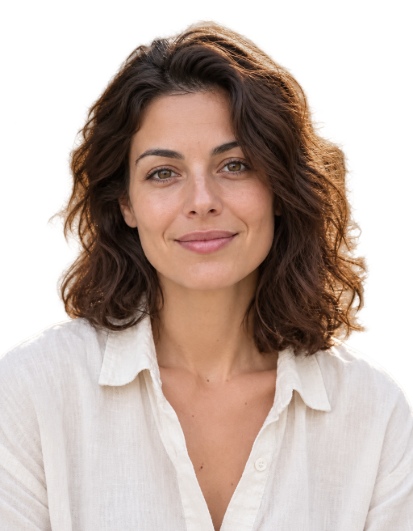
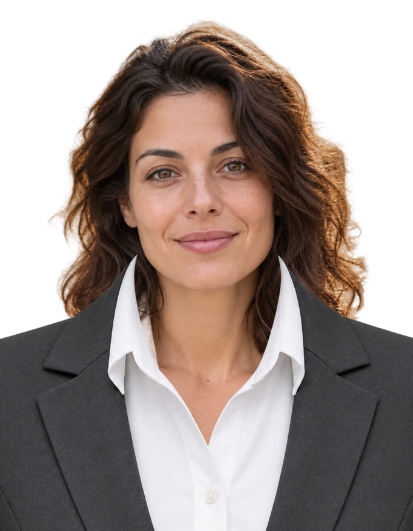
Ini menggambarkan editor. Pilih foto sumber dan metode penyuntingan sesuai persyaratan organisasi penerima sebelum mengajukan foto dokumen.
Mengapa memilih putih tidak menghapus pemandangan?
Pemilih warna mengisi area transparan. Untuk foto buram, pertama jalankan tindakan berbayar Latar belakang putih di belakang orang atau Hapus latar belakang.
Bisakah saya mencoba pakaian tanpa membayar?
Ya. Pemotongan, lapisan pakaian, mengubah isi dari potongan yang sudah ada, dan menyiapkan file adalah gratis. Kredit dikenakan untuk penghapusan latar belakang melalui OpenAI.
Mengapa pakaian perlu penyesuaian manual?
Ukuran kepala dan posisi tubuh berbeda antar foto. Penempatan awal hanyalah titik awal; sesuaikan kerah dan lebar menggunakan pratinjau. Rambut panjang, tubuh yang membelakangi, atau pakaian asli yang tebal mungkin memerlukan foto berbeda.
Apakah hasilnya bisa digunakan untuk semua dokumen?
Persyaratan berbeda menurut dokumen dan organisasi penerima. Perubahan latar atau pakaian oleh perangkat lunak mungkin tidak diizinkan. Baca persyaratan yang relevan sebelum menyunting dan mengajukan.
Di mana foto diproses
Pemotongan, lapisan pakaian, dan tata letak cetak berjalan di browser Anda. Salinan yang diperkecil dikirim ke OpenAI hanya saat Anda meminta penghapusan latar belakang. Sumber dan hasil dari permintaan itu tetap berada dalam riwayat pribadi Anda hingga 90 hari dan dapat dihapus dari akun Anda.